
![Logo de empresa ingo[rage]](https://static.wixstatic.com/media/4b49a8_f63ac3f520b74a328b26ac3dc2f5fc5e~mv2.png/v1/fill/w_47,h_41,al_c,q_85,usm_0.66_1.00_0.01,enc_avif,quality_auto/Reducci%C3%B3n_positivo.png)
NotebookLM en el aula: de la lectura guiada a la acción didáctica basada en fuentes
- Julian Arturo Castillo-Velasquez

- 2 abr
- 9 min de lectura

Resumen
El uso de herramientas de inteligencia artificial (IA) basadas en fuentes está abriendo nuevas posibilidades para la mediación pedagógica en contextos educativos. En este artículo se analiza NotebookLM como un entorno de apoyo para el aula, con énfasis en su capacidad para organizar materiales, responder con trazabilidad documental y generar recursos de estudio a partir de un corpus previamente seleccionado. Se sostiene que su valor didáctico no radica en sustituir la lectura ni la intervención docente, sino en facilitar procesos de comprensión, repaso, contraste y trabajo con evidencia. A partir de un enfoque crítico, se examinan tanto sus aportes como sus límites, especialmente en relación con la curaduría de fuentes, el riesgo de dependencia de síntesis automáticas y la necesidad de diseñar actividades que obliguen al retorno al texto original. Además, se propone una secuencia paso a paso para incorporar NotebookLM en la práctica de aula, desde la definición del objetivo de aprendizaje hasta la evaluación del desempeño del cuaderno en clase. El texto concluye que esta herramienta puede integrarse de manera pertinente en experiencias educativas centradas en la lectura guiada, la autonomía académica y la alfabetización informacional, siempre que su uso esté mediado por criterios pedagógicos claros.
Introducción
En clase, el problema rara vez consiste en encontrar información. La dificultad aparece cuando hay que convertir un conjunto de textos, diapositivas, videos o apuntes en una ruta de aprendizaje clara, verificable y útil para una actividad concreta. Ahí NotebookLM resulta pertinente para el trabajo en el aula: funciona sobre fuentes elegidas por la persona usuaria, responde con citas en línea y organiza productos de estudio a partir de ese corpus, no desde una búsqueda abierta sin control.
Ese rasgo lo acerca más a un entorno de apoyo documental que a un chatbot generalista.
Esa lógica encaja bien con un aula que busca sostener dos objetivos al mismo tiempo. Por un lado, necesita apoyo para estudiantes que requieren una entrada más ordenada al material. Por otro, necesita preservar la trazabilidad académica, es decir, la posibilidad de volver al documento original y verificar de dónde salió una afirmación. Google describe NotebookLM como un cuaderno con chat fundamentado en las fuentes cargadas, y su ayuda oficial subraya que las citas enlazan con el fragmento, la imagen o el texto del que proviene la respuesta.
Dentro de la línea editorial de info[rage], esa lectura ya había aparecido en otro contexto. Castillo-Velásquez (2025) analizó NotebookLM desde el trabajo bibliotecario y lo presentó como un entorno alineado con la referencia académica, la capacitación y la organización del conocimiento. Trasladar esa intuición al aula no exige cambiar de marco, sino ampliar el escenario: donde antes había apoyo al servicio de referencia, ahora aparece apoyo a la enseñanza, al estudio guiado y a la lectura crítica en asignaturas con alta carga documental.
Qué cambia cuando la IA trabaja con fuentes de la clase
La diferencia central no está en que NotebookLM “responda preguntas”, sino en la forma en que lo hace. Según la ayuda oficial, el sistema puede trabajar con PDFs, sitios web, videos de YouTube, archivos de audio, Google Docs y Google Slides; después organiza ese conjunto dentro de un cuaderno y genera un resumen inicial en el panel de chat.

Desde ahí, la interacción queda anclada en el material que el docente o el estudiante seleccionó.
En términos didácticos, eso modifica la secuencia habitual de estudio. El estudiante ya no parte de una pregunta general lanzada a internet, sino de un diálogo con un corpus delimitado. Si la clase aborda, por ejemplo, una unidad sobre cambio climático, derecho constitucional o teoría literaria, el profesorado puede reunir una guía, dos artículos, una presentación y un video de clase, y luego pedir que las preguntas se formulen dentro de ese perímetro. El beneficio no reside en la automatización por sí sola, sino en la reducción del ruido documental. La herramienta acota el campo, organiza el acceso y deja visible la evidencia.
Google también ha orientado NotebookLM hacia el estudio. En 2025 señaló usos como la generación de cuestionarios, fichas de estudio y otros materiales derivados de las fuentes; además, su centro de ayuda muestra funciones de estudio y de producción en el panel Studio.
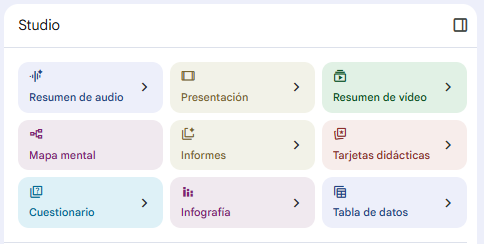
Eso refuerza una idea práctica para el aula: el valor del sistema no termina en el chat, sino en la transformación del material de clase en artefactos pedagógicos listos para revisar, discutir o reutilizar.
Lo que aporta y lo que no resuelve
El aporte más visible se da en la mediación de la lectura. Cuando un grupo se enfrenta a materiales densos, NotebookLM puede ofrecer un resumen inicial, preguntas de repaso o rutas de indagación que facilitan la entrada al contenido. Esa ayuda resulta especialmente útil en cursos introductorios, en clases con heterogeneidad de ritmos de lectura o en unidades donde el volumen de documentos abruma antes de que la discusión empiece.
Sin embargo, conviene poner un límite claro.
Una herramienta anclada en fuentes no corrige una mala selección de fuentes.
Si el cuaderno se alimenta con materiales pobres, incompletos o desactualizados, la calidad del intercambio baja con ellos. La curaduría de la información sigue siendo decisiva. La ventaja del sistema no elimina el juicio académico; lo vuelve más visible, porque obliga a decidir qué entra en el cuaderno y qué queda fuera.
También hay un riesgo metodológico. Un uso descuidado puede empujar a la persona a sustituir lectura por síntesis automática. Ese desplazamiento debilita la comprensión profunda y produce una ilusión de dominio del tema. Por esa razón, NotebookLM funciona mejor cuando el diseño didáctico exige retornar a la fuente: citar el fragmento, comparar la respuesta con el texto base, justificar una interpretación y reconocer las lagunas del material cargado. La tecnología ordena la consulta; la comprensión sigue dependiendo de tareas bien planteadas.
Tutorial: NotebookLM en el aula paso a paso: 7 etapas para configurar tu curso
El siguiente flujo de trabajo detalla cómo implementar NotebookLM en el aula de cualquier asignatura, desde la apertura de la cuenta hasta la distribución de materiales a los estudiantes.

Paso 1: Acceder a NotebookLM
Ingresar a notebooklm.google.com con una cuenta de Google institucional o personal. La herramienta es gratuita y no requiere instalación. Las instituciones con Google Workspace for Education tienen acceso habilitado por defecto; si la opción no aparece, ingresa con otra cuenta.
Paso 2: Crear un cuaderno para el curso
Hacer clic en "Crear cuaderno". Cada cuaderno funciona como un contenedor temático independiente. La recomendación es crear un cuaderno por unidad temática o por módulo del curso, en lugar de concentrar todo el programa en uno solo. Esa separación facilita la asignación granular de materiales a los estudiantes.

Paso 3: Cargar las fuentes
Hacer clic en "Agregar fuentes" y seleccionar los archivos. NotebookLM acepta PDF, Google Docs, Google Slides, texto copiado, URLs de sitios web y enlaces de YouTube. El límite es de 50 fuentes por cuaderno, con una capacidad de procesamiento de hasta 500.000 palabras por fuente. Al cargar un artículo en PDF, la herramienta lo indexa, extrae el texto y lo incorpora a su base de conocimiento interna.

Recomendación práctica: organizar las fuentes antes de cargarlas. Subir primero los textos nucleares del tema (artículos, capítulos) y después los documentos de contexto (programa analítico, rúbricas, presentaciones). Esa jerarquía orienta las respuestas de la IA hacia el contenido prioritario.

Paso 4: Explorar el cuaderno
Una vez procesadas las fuentes, la interfaz presenta tres áreas de trabajo: el panel de fuentes, el resumen automático del cuaderno y chat (para consultas en lenguaje natural), y el Studio que visualiza las relaciones entre temas desde diferenctes categorías. Antes de generar materiales, el estudiante formula preguntas al cuaderno para verificar que la IA comprende las fuentes con precisión. Ejemplo de prompt: "¿Cuáles son los cinco conceptos clave de esta unidad y qué fuente los aborda?". Cada respuesta incluye citas clicables que remiten al párrafo exacto del documento original.

Paso 5: Generar materiales de estudio
Acceder a la sección Studio del cuaderno. Desde ahí se generan los siguientes materiales con un solo clic, o dándole la orden al chat con los deseos explícitos:
Resumen de Audio (se puede personalizar)
Estructura podcast sobre el tema seleccionado o sobre el corpus de documentos o fuentes cargado.

Presentación
Crea presentaciones tipo defensa

Resumen de video
Crea videos interactivos y animados sobre los temas o el corpus de fuentes cargado. Son videos de alta calidad que ayudan a comprender temas confusos.
Mapa mental
Estructuras jerárquicas de los temas del corpus de fuentes cargado.

Informes
Genera escritos sobre el corpus de fuentes cargadas, desde puntos clave hasta entradas de blogs, entre otras cosas.

Tarjetas didácticas
Genera tarjetas de estudio, con diferentes niveles de dificultad.

Infografía
Genera informes gráficos sobre un tema seleccionado o el corpus de fuentes cargado.

Tabla de datos
Selecciona frecuencias de temas seleccionados o a partir del corpus de fuentes cargado.

Cada material se personaliza con instrucciones adicionales: por ejemplo, "Genera un cuestionario de 10 preguntas enfocado en el capítulo 3, con nivel de dificultad alto".
Paso 6: Exportar y distribuir
Los materiales generados se exportan para su distribución fuera de la plataforma. Para el Audio Overview: hacer clic en los tres puntos junto al archivo y seleccionar "Descargar"; el archivo de audio resultante se sube al Sistema de Gestión de Aprendizaje (LMS) o a Google Drive para compartir con los estudiantes. El mismo procedimiento aplica para el Video Overview. Las guías de estudio y cuestionarios se comparten mediante un enlace directo desde NotebookLM.
Paso 7: Asignar en el LMS
Si la institución utiliza Google Classroom, el docente crea un cuaderno desde la interfaz de Classroom y lo asigna a los estudiantes en modo "Solo lectura". Los estudiantes acceden a la IA, formulan preguntas, generan sus propias tarjetas de repaso y consultan el cuaderno dentro del perímetro de fuentes definido por el profesor.
Consideraciones para una adopción responsable
La adopción de NotebookLM en el aula requiere atención a tres ejes:
Pensamiento crítico. La herramienta simplifica la síntesis, pero el objetivo pedagógico se mantiene: que los estudiantes analicen, cuestionen y generen sus propias conclusiones. Según Castillo-Velásquez (2025a), las oportunidades de experimentación con IA en la academia dependen de que los laboratorios universitarios fomenten la exploración responsable de estas tecnologías, no su uso acrítico.
Verificación de fuentes. Toda respuesta de NotebookLM incluye citas clicables que remiten a la fuente original. El docente orienta a los estudiantes a contrastar los resúmenes de la IA con los textos primarios, lo que refuerza las competencias de lectura crítica.
Privacidad de datos. Google indica que los datos cargados en NotebookLM no se utilizan para entrenar modelos de IA generales. No obstante, cada institución evalúa la compatibilidad de la herramienta con sus políticas de protección de datos antes de su implementación.
Conclusión
NotebookLM transforma la preparación de clase y el acompañamiento estudiantil al convertir fuentes dispersas en materiales pedagógicos estructurados, verificables y adaptables a distintos niveles de complejidad. Su arquitectura de "jardín cercado" alinea la herramienta con las exigencias de rigor y trazabilidad propias de la educación superior. El reto para docentes y estudiantes radica en aprovechar la plataforma como acelerador del aprendizaje sin desplazar el juicio pedagógico ni la formación del pensamiento crítico.
¿Has usado NotebookLM para preparar tus clases o para estudiar? Comparte tu experiencia y los resultados que has observado.
NotebookLM encaja en el aula cuando se usa como una infraestructura de estudio basada en fuentes: acota el corpus, organiza el acceso, genera apoyos de revisión y conserva la posibilidad de volver al documento original. Su ventaja no está en sustituir al docente ni en producir respuestas rápidas, sino en convertir materiales dispersos en un entorno de consulta más gobernable.
La decisión pedagógica relevante no es si conviene usarlo, sino bajo qué reglas. La respuesta más sólida hoy parece ser esta: corpus breve, objetivo claro, actividad con retorno a la fuente y cierre crítico sobre lo que la herramienta sí resolvió y lo que no. Ahí NotebookLM deja de ser novedad tecnológica y pasa a ser un recurso didáctico con sentido.
Caja de Herramientas
NotebookLM — Asistente de investigación de Google basado en IA, anclado a fuentes del usuario. Acceso gratuito. https://notebooklm.google.com
Google Classroom — Plataforma de gestión de aprendizaje con integración nativa de NotebookLM (2026). https://classroom.google.com
Canvas / Schoology — Sistemas de gestión de aprendizaje compatibles con NotebookLM mediante Gemini LTI.
Catálogo de Herramientas en IA 2025 de info[rage] — Compendio curado de herramientas de IA para investigación y docencia. https://www.inforage.info/post/catálogo-de-herramientas-en-inteligencia-artificial-ia-2025
Glosario Básico
Jardín cercado (Walled Garden): Arquitectura de IA que restringe las respuestas del sistema a las fuentes proporcionadas por el usuario, sin recurrir a información externa.
Audio Overview: Función de NotebookLM que convierte documentos en episodios de podcast con presentadores de IA.
Video Overview: Función que genera presentaciones narradas con diapositivas a partir de las fuentes del cuaderno.
Gemini LTI: Integración de herramientas de Google con sistemas de gestión de aprendizaje mediante el estándar Learning Tools Interoperability.
Ventana de contexto: Cantidad de información que un modelo de IA procesa en una sola interacción; en NotebookLM alcanza un millón de tokens.
Studio: Panel de NotebookLM que centraliza la generación de materiales: guías, flashcards, quizzes, audio y video.
Referencias
Castillo-Velásquez, J. A. (2025a). Experimentos en Inteligencia Artificial (IA): oportunidades en la academia y laboratorios universitarios. info[rage]. https://www.inforage.info/post/experimentos-en-inteligencia-artificial-ia-opotunidades-en-la-academia-y-laboratorios
Castillo-Velásquez, J. A. (2025b). Catálogo de herramientas en Inteligencia Artificial (IA) 2025. info[rage]. https://www.inforage.info/post/catálogo-de-herramientas-en-inteligencia-artificial-ia-2025
Castillo-Velásquez, J. A. (2025c). Conoce Notebook LM, la mejor herramienta de IA para la gestión de la información en el contexto bibliotecario. info[rage]. https://www.inforage.info/post/notebooklm-en-el-contextobibliotecario
Google. (2026, 22 de enero). 6 ways to use NotebookLM to master any subject. The Keyword. https://blog.google/innovation-and-ai/models-and-research/google-labs/notebooklm-student-features/
Castillo-Velásquez, J. A. (2025, 22 de julio). Conoce Notebook LM, la mejor herramienta de Inteligencia Artificial para la gestión de la información en el contexto bibliotecario. info[rage].
Google. (2023, 12 de julio). Introducing NotebookLM. Google Blog.
Google. (2025, 8 de septiembre). 6 ways to use NotebookLM to master any subject. Google Blog.
Google. (s. f.). Learn about NotebookLM. NotebookLM Help.
Google. (s. f.). Use chat in NotebookLM. NotebookLM Help.
Google. (s. f.). Create a notebook in NotebookLM. NotebookLM Help.
Google. (s. f.). Add or discover new sources for your notebook. NotebookLM Help.
Google. (s. f.). Frequently asked questions. NotebookLM Help.
Google. (s. f.). Create and assign NotebookLM & Gems in Google Classroom. Google for Education Help.
Google. (s. f.). Use NotebookLM & Gems in Google Classroom. Google for Education Help.


Comentarios