
![Logo de empresa ingo[rage]](https://static.wixstatic.com/media/4b49a8_f63ac3f520b74a328b26ac3dc2f5fc5e~mv2.png/v1/fill/w_47,h_41,al_c,q_85,usm_0.66_1.00_0.01,enc_avif,quality_auto/Reducci%C3%B3n_positivo.png)
Microsoft Power Toys (MPT): La selección exclusiva de herramientas para mejorar la productividad

Actualizado: 24 nov 2025
Las Microsoft Power Toys (MPT) son un conjunto de herramientas con utilidades enfocadas en la productividad, diseñada para los usuarios avanzados (idea falsamente difundida), que les permite ajustar y simplificar su experiencia con Windows. Las utilidades PowerToys permiten automatizar tareas y realizar acciones eficientemente en su máquina con Windows 10 o Windows 11. Usándolas, puede agregar más funcionalidad a su sistema, así como idear formas de aumentar su modo multitarea.
Las utilidades incluyen Detector de color en pantalla, distribución de pantalla personalizada, complementos de explorador de archivos, Cambio de tamaño de imágenes, Administrador de teclado, extractor de texto, y muchas más. En este blog abordaremos aquellas que tengan una practicidad inmediata en el quehacer cotidiano del profesional de la información y de los profesionales en general. Estas herramientas son dinámicas, prácticas y cambiarán la forma de interactuar con nuestras máquinas para siempre.
Mira el video para entender mejor este proceso:
Instalación y recomendaciones de las Microsoft Power Toys
Iniciemos por lo más importante: el eufemismo de la palabra "avanzado" con respecto al usuario objetivo que tienen las MPT. Si bien estas herramientas incluyen nociones de programación, no es real que se tenga que tener un conocimiento avanzado sobre programación para darles uso. Sin embargo, sí hay elementos básicos que se deben conocer para no morir en el intento: Comandos, atajos, Windows 10 u 11, movilidad entre ventanas, pestañas y escritorios. Una vez aprendido esto, tu viaje no tendrá tropiezos.
Las MPT se pueden descargar desde la tienda oficial de Microsoft (Microsoft Store) y su proceso de instalación no presenta novedad especial. Una vez hasta culminado el proceso de instalación, se visualizará la miniatura de las MPT en la sección de íconos de Windows 10 u 11.

Al darle clic, se desplegará la vista inicial. En caso de no recordar los comandos, esta vista es ideal para acceder de manera rápida a las herramientas de MPT.

Se desplegará la vista oficial de las MPT al darle clic en la tuerca (configuración). Desde acá se podrán personalizar los comandos, además de conocer a fondo cada una de las funcionalidades de las MPT.

En el lateral izquierdo, se encuentra la totalidad de herramientas con las que cuenta el conjunto de MPT. A continuación, disponemos a la comunidad info[rage] la tabla de comandos para activar las más relevantes; por su puesto, a nuestro criterio. Es indispensable recordar que, para hacer uso de las MPT, se debe contar con el acceso a los permisos de administrador del computador en el que se está trabajando.
Herramienta MPT | Funcionalidad | Comando | Muestra |
|---|---|---|---|
Siempre en primer plano | Es una forma rápida y fácil de anclar las ventanas en el primer plano, haciéndola permanente en la interfaz de trabajo. |  |  |
Selector de colores | Permite saber con exactitud los colores que se muestran en la pantalla. Ofrece los resultados en todos los códigos de lectura de colores. |  | ![info[rage] sitio web con texto, servicios, texto, inforage, y más detalles.](https://static.wixstatic.com/media/4b49a8_66f4de8c04634a81bbfa85f0fc5e998c~mv2.png/v1/fill/w_980,h_446,al_c,q_90,usm_0.66_1.00_0.01,enc_avif,quality_auto/4b49a8_66f4de8c04634a81bbfa85f0fc5e998c~mv2.png) |
FancyZones | Permite crear diseños personalizados para acomodar las ventanas para aumentar la funcionalidad multitarea. | 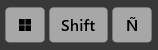 |  |
Cambio de tamaño de imágenes | Permite cambiar el tamaño de las imágenes al hacer clic con el botón derecho. | Clic derecho |  |
Utilidades del mouse | Colección de utilidades del mouse, que incluye:
|    | ![info[rage] sitio web, mostrando servicios. Guía definitiva del OCR: Extrae el texto de imágenes, videos, texto OCR, Inforage](https://static.wixstatic.com/media/4b49a8_ae1abdcd76874c2c8db6a0ee18e4a817~mv2.jpg/v1/fill/w_980,h_453,al_c,q_85,usm_0.66_1.00_0.01,enc_avif,quality_auto/4b49a8_ae1abdcd76874c2c8db6a0ee18e4a817~mv2.jpg) |
Habilitar Pegar como texto sin formato | Pegar como texto sin formato es un acceso directo rápido para pegar el contenido del texto del Portapapeles sin formato. Nota: el texto con formato del Portapapeles se reemplaza por el texto sin formato. |  |  |
Regla de pantalla | La Regla de pantalla es una forma rápida y sencilla de medir píxeles en la pantalla. |  | ![Info[rage] website with text: Profesionales en el tratamiento de documentos académicos. Inforage.](https://static.wixstatic.com/media/4b49a8_11f829c89ee64304a125cf7cbc83933a~mv2.png/v1/fill/w_980,h_509,al_c,q_90,usm_0.66_1.00_0.01,enc_avif,quality_auto/4b49a8_11f829c89ee64304a125cf7cbc83933a~mv2.png) |
Extractor de textos | Text Extractor es una manera cómoda de copiar texto desde cualquier lugar de la pantalla. Es OCR. |  | ![info[rage] Profesionales en el tratamiento de documentos académicos. Inforage, servicios y contacto.](https://static.wixstatic.com/media/4b49a8_844c8835495b4f06931369c8abfdc3d4~mv2.png/v1/fill/w_980,h_450,al_c,q_90,usm_0.66_1.00_0.01,enc_avif,quality_auto/4b49a8_844c8835495b4f06931369c8abfdc3d4~mv2.png) |
Pegado Avanzado | Pegado avanzado permite pegar contenido del Portapapeles en diferentes formatos, incluyendo texto sin formato, Markdown, JSON, con opción IA opcional |  |  |
Además, las MPT están disponible en varios idiomas, incluido el español, y se actualiza constantemente con nuevas características y mejoras. PowerToys es una excelente manera de sacarle el máximo partido a Windows y hacerlo más eficiente y personalizado
¡Hasta la próxima!


Comentarios